sábado, 21 de abril de 2018

combinación de correspondencia

COMBINACIÓN DE CORRESPONDENCIA
 1: Preparar los datos en Excel para la combinación de correspondencia: El paso más importante del proceso de combinación de correspondencia es configurar y preparar los datos. Deberá usar su hoja de cálculo de Excel como origen de datos de la lista de destinatarios.
Aquí encontrará algunas sugerencias para preparar los datos para una combinación de correspondencia. Asegúrese de lo siguiente:
  • Los nombres de columna en la hoja de cálculo coinciden con los nombres de campo que desea insertar en la combinación de correspondencia. Por ejemplo, para dirigirse a los lectores por su nombre en el documento, deberá separar columnas de nombre y apellidos.
  • Todos los datos que se combinarán están presentes en la primera hoja de la hoja de cálculo.
  • Las entradas de datos con porcentajes, monedas y códigos postales tienen el formato correcto en la hoja de cálculo para que Word pueda leer correctamente los valores.
  • La hoja de cálculo de Excel que se usará en la combinación de correspondencia se almacena en su equipo local.
  • Los cambios o adiciones en la hoja de cálculo se completan antes de que se conecte a su documento de combinación de correspondencia en Word.
  •  2: Iniciar la combinación de correspondencia
  1. En Word, elija Archivo > Nuevo > Documento en blanco.
  2. En la pestaña Correspondencia del grupo Iniciar combinación de correspondencia, elija Iniciar combinación de correspondencia y el tipo de combinación que quiere ejecutar. 
  3. Elija Seleccionar destinatarios > Usar una lista existente
  4. Busque su hoja de cálculo de Excel y luego elija Abrir.
  5. Si Word se lo solicita, elija Hoja1$ > Aceptar.
Editar la lista de distribución de correo
Puede limitar quién recibe el correo.
  1. Elija Editar lista de destinatarios.
  2. En el cuadro de diálogo destinatarios de combinación de correspondencia, desactive la casilla junto al nombre de cualquier persona que no desee que reciba sus correos.

    3: Insertar un campo de combinación

    Puede insertar uno o más campos de combinación de correspondencia para que obtengan la información de su hoja de cálculo y la inserten en el documento
    Para insertar un bloque de direcciones para un sobre, una etiqueta, un mensaje de correo electrónico o una carta
    1. En la pestaña Correspondencia del grupo Escribir e insertar campos, elija Bloque de direcciones.
    2. En el cuadro de diálogo Insertar bloque de direcciones, elija un formato para el nombre del destinatario, tal como aparecerá en los sobres.
    3. Elija Archivo > Guardar
    4. Elija Archivo > Guardar
Para insertar una línea de saludo en un mensaje de correo electrónico o una carta

1. En la pestaña Correspondencia del grupo Escribir e insertar campos, elija Línea de saludo.
  1. En el cuadro de diálogo Insertar línea de saludo, haga lo siguiente:
    • En el formato de la Línea de saludo, cambie el saludo si es necesario seleccionando el saludo (Estimado es el predeterminado), el formato del nombre del destinatario y la puntuación final (el valor predeterminado es una coma).
      y
    • En Línea de saludo para nombres de destinatarios no válidos, elija una opción en la lista de saludos.
  2. Elija Aceptar.
  3. Elija Archivo > Guardar.
Para insertar datos de una hoja de cálculo en un mensaje de correo electrónico o una carta
  1. En la pestaña Correspondencia del grupo Escribir e insertar campos, elija Insertar campo de combinación.
  2. En el cuadro de diálogo Insertar campo de combinación, en Campos, elija un nombre de campo (nombre de columna en la hoja de cálculo) y elija Insertar.
  3. Repita el paso 2 según sea necesario y elija Cerrar cuando haya terminado.
  4. Elija Archivo > Guardar.
Para obtener más información acerca de agregar campos de la hoja de cálculo en el documento de combinación, consulte Insertar campos de combinación de correspondencia. Además, si está interesado en obtener más información acerca de las opciones para configurar el mensaje de correo electrónico, consulte Combinación de correos electrónicos en Word.

 4: Obtener una vista previa y finalizar la combinación de correspondencia

Después de insertar los campos de combinación de correspondencia que desee, obtenga una vista previa de los resultados para confirmar que el contenido sea correcto y ya estará listo para completar el proceso de combinación de correspondencia.
  1. En la pestaña Correspondencia, elija Obtener una vista previa de los resultado.
  2. Elija los botones de registro Siguiente Botón de registro siguiente para los resultados de vista previa de combinación de correspondencia o Anterior Botón de registro anterior para los resultados de vista previa de combinación de correspondencia para desplazarse a través de los registros en el origen de datos y ver cómo aparecerán los registros en el documento.
  3. En el grupo Finalizar, elija Finalizar y combinar e Imprimir documentos o Enviar mensajes de correo electrónico.

    5: Guardar la combinación de correspondencia

    Al guardar el documento de combinación de correspondencia, se mantendrá conectado al origen de datos. Puede volver a usar el documento de combinación de correspondencia para su próxima correspondencia en masa.
    • Abra el documento de combinación de correspondencia y elija  cuando Word le pregunte si desea mantener la conexión.


COMO CREAR UNA PAGINA WEB 


Resultado de imagen para COMO HACER UNA PAGINA WEB
  • Conseguir un diseño atractivo y profesional gracias a nuestras plantillas gratuitas responsive.
  • Promocionar tu negocio y posicionar tu página web en buscadores
  • Crear una estrategia de marketing en redes sociales para fortalecer tu comunidad
     COMO CREAR UNA PAGINA WEB EN WORD 


  1. Resultado de imagen para como hacer una pagina web en word
    1. Carga Word.                                                                                            2.Teclea "página de Inicio" en la página.                                                   3. Haz clic en Archivo> Guardar como página Web.                              4. Guarda la página como index.html.                                                     5.Verás ahora que la página no se ve como un documento de Word normal - ahora está en el modo para dar contorno.                                         6. Añade un poco de texto adicional, trata de escribir "Esta es mi página de inicio."                                                                                                          7. Añade un poco de texto adicional, trata de escribir "Esta es mi página de inicio."                                                                                                        8. Añade un poco de texto adicional, trata de escribir "Esta es mi página de inicio."                                                                                                                    9. Teclea "Enlace a página de inicio" debajo del texto.                    10. Resalta el texto.                                                                                    11. Haz clic en Insertar > Hipervínculo (Todas las versiones)      12. Encuentra index.html.                                                                       13. Cuando lo encuentres, selecciónalo y haz clic en OK.                          14. Acabas de crear un hipervínculo.                                                    15. Puedes agregar un hipervínculo a otro sitio web - en el diálogo "Insertar hipervínculo", en el cuadro de texto de "Dirección", escribe la dirección de la página web.                                                                              16.¡Sigue haciendo esto hasta que tu página web esté terminada.                 17. Buen trabajo haciendo tu sitio web. 


  • domingo, 11 de marzo de 2018

    aplicaciones para crear diagramas de flujos

    5 APLICACIONES PARA CREAR DIAGRAMAS DE FLUJO

    Textografo es una herramienta que permite crear diagramas online utilizando texto. Destaca porque la herramienta utiliza un sistema diferente al típico de arrastrar y soltar elementos. En este caso, se pueden crear cajas de estado y flujos de decisión utilizando el menú lateral, que cuenta con diferentes etiquetas y árboles para clasificar el contenido fácilmente.

    Cacoo es una de las herramientas online para crear diagramas que más se utilizan en la Red. Así, ya es utilizada por más de 1,7 millones de usuarios en todo el mundo. Es una herramienta flexible y cómoda, que permite trabajar de forma colaborativa desde cualquier lugar y en cualquier momento online.

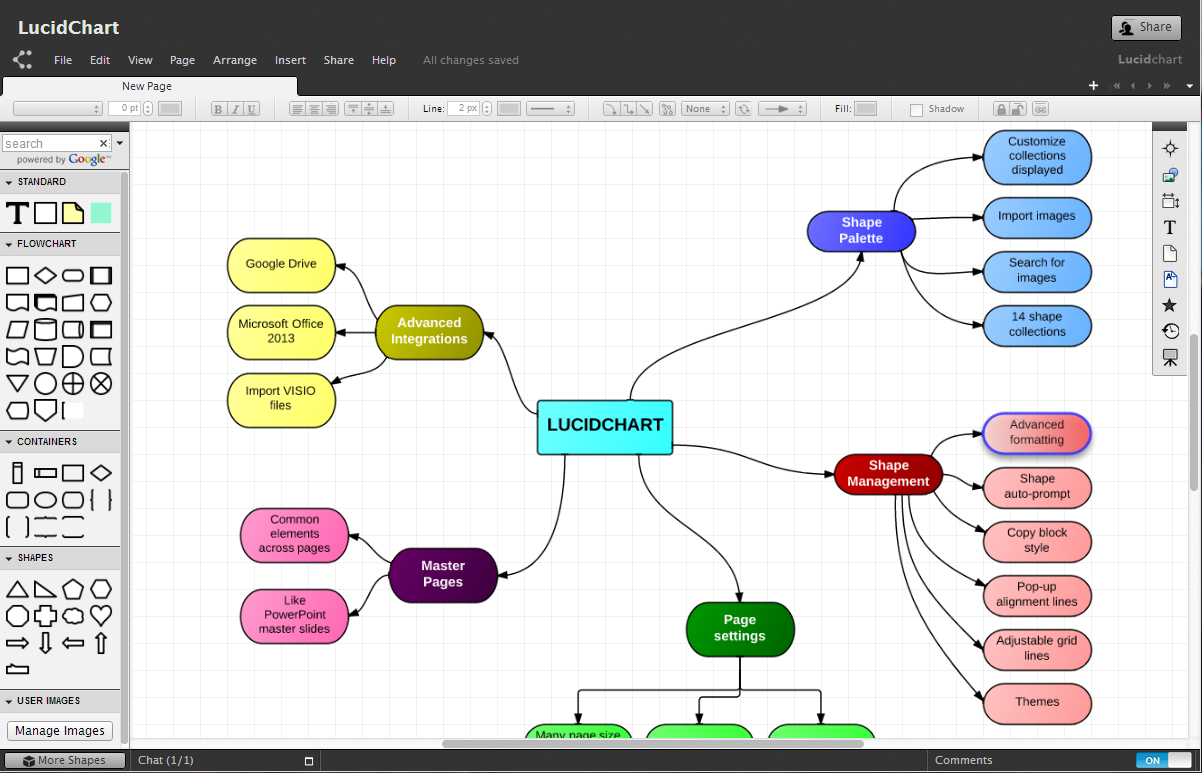
    Lucidchart es un software para hacer diagramas online. Esta herramienta es perfecta para crear diagramas de flujo, organigramas o mapas mentales, por ejemplo. Es posible utilizarla desde varios dispositivos distintos, y permite la colaboración en tiempo real. Además, es una herramienta creada para profesionales, y permite la integración con Google Apps, Google Drive, Confluence, JIRA, Jive y otras herramientas de productividad. Tanto si estás creando diagramas más básicos o gráficos técnicos, compartirlos online y exportar a diferentes formatos como PDF, PNG, JPG o formato de Visio es muy sencillo.
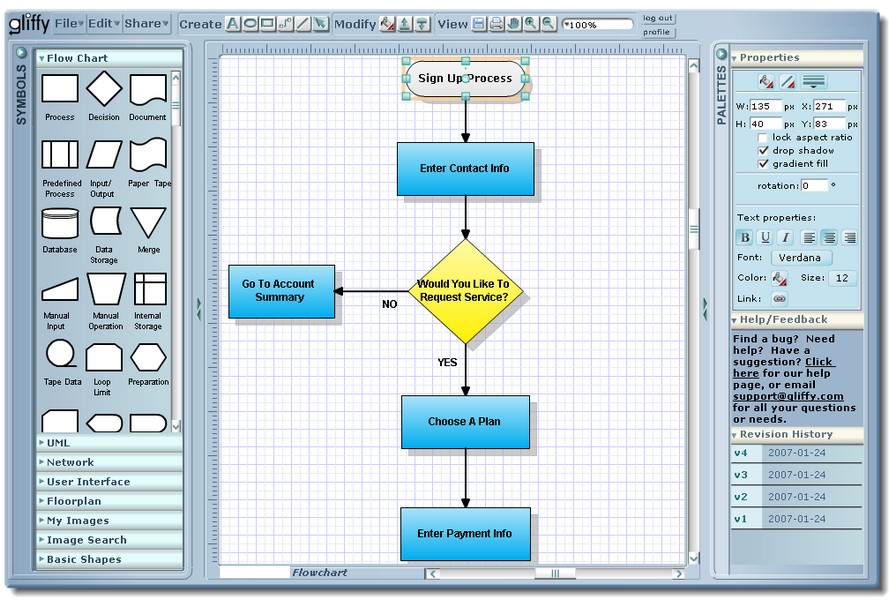
    Gliffy es otra de las herramientas online para crear diagramas que no podemos dejar de compartir. Esta herramienta permite la creación de diferentes tipos de diagramas profesionales de forma sencilla. Desde su web, destacan su buen funcionamiento desde cualquier navegador.
    draw.io es una herramienta para crear diagramas de lo más sencilla. Para empezar, entras directamente al sitio en el que ya te permite diseñar tus diagramas permitiéndote arrastrar y soltar diferentes elementos. Se trata de una aplicación gratuita para Google Drive que permite crear diagramas de flujo, Modelo Entidad-Relación, Lenguaje Unificado de Modelado, Diagramas de Red, Modelos de Procesos de Negocios, organigramas, circuitos electrónicos, wireframing y maquetas, entre otras cosas.

    domingo, 4 de marzo de 2018

    Yajaira Isabel Moreno Carrera


    ¿QUE SON LAS APLICACIONES DE SOFTWARE EDUCATIVO?
    Esto quiere decir que el software educativo es una herramienta pedagógica o de enseñanza que, por sus características, ayuda a la adquisición de conocimientos y al desarrollo de habilidades.

    Resultado de imagen para photomath


    PhotoMath: resuelve problemas matemáticos con la cámara de tu teléfono. Con esta herramienta, puedes usar tu teléfono para escanear una ecuación y recibir una respuesta inmediata. Su desarrollador la llama la primera calculadora basada en una cámara. Pues yo elegí esta aplicación porque me sirven en los ejercicios de matemáticas.
    Resultado de imagen para google traductor para que sirve


    El traductor de Google (Google Translate) se convirtió para muchos usuarios en la primera fuente de consulta a la hora de entender un nuevo idioma. Sin embargo, muchos desconocen cómo es que está herramienta logra interpretar palabras, oraciones y hasta textos completos, logrando, en muchos casos, una traducción fiel. Yo elegí esta aplicación porque me sirve para traducir de ingles a español.


    lunes, 16 de octubre de 2017

    Fajitas de pollo al chipotle

    Ingredientes
    Porciones: 6 

    • 1 o 2 cucharadas de aceite vegetal
    • 1 kilo de fajitas de pechuga o muslo de pollo
    • 1/8 cucharadita de ajo en polvo
    • Sal y pimienta al gusto
    • 3 chiles chipotles adobados
    • 250 gramos de crema entera de leche

      Modo de preparación
      Preparación: 10min  ›  Cocción: 19min  ›  Listo en:29min 

      1. Sazona las fajitas de pollo con el ajo en polvo, sal y pimienta.
      2. Calienta el aceite en un sartén a fuego medio-alto. Agrega las fajitas y cocínalas hasta que se hayan dorado.
      3. Aparte, desbarata los chipotles con un tenedor en un plato hondo y mézclalos con la crema. Vierte la mezcla sobre las fajitas doradas, reduce la flama y cocina a fuego lento, moviendo de vez en cuando, hasta que el pollo esté bien cocido, aproximadamente 10 minutos.